
附加网络设置
设置附加网络功能之前的准备
确认以下工作已经完成。
更新附加网络接口板的固件(固件更新)
 Note / 補足
确认步骤
更新固件后,点击[Job / Status](作业/状态)> [Printer Status](打印机状态)> [Options](选件),检查附加局域网的状态。
固件正确更新后,“附加(LAN)”的状态会显示为“就绪”。
附加网络设置
IP地址设置
- 选择[Home](主界面)> [Settings](设置)> [General Settings](常规设置)> [Network Settings](网络设置)。
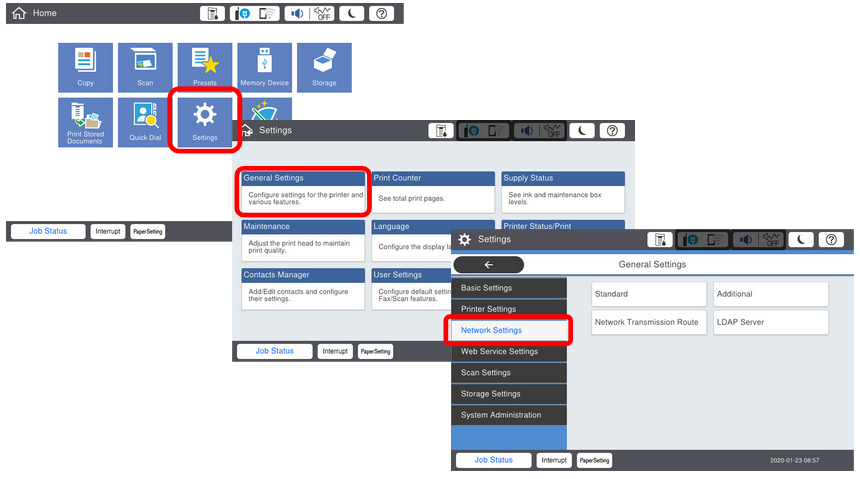
选择[Additional](附加)。
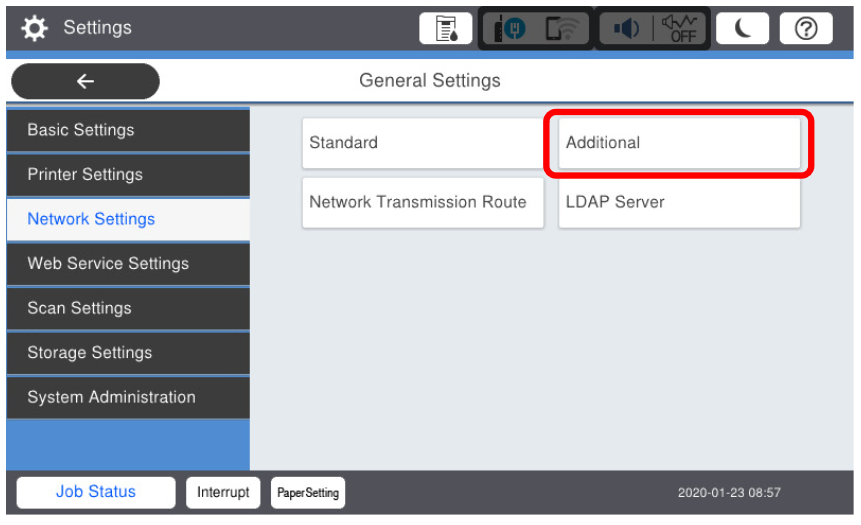
* 设置标准网络时,选择[Standard](标准)。- 选择[Advanced](高级)。
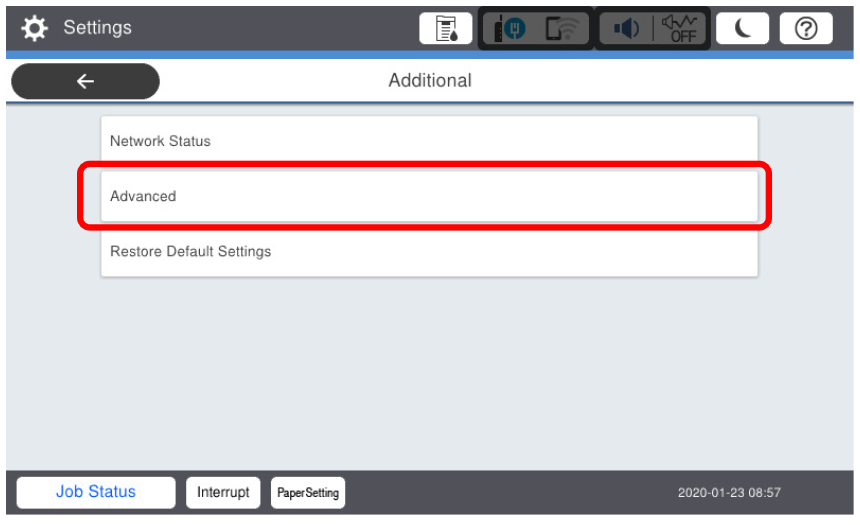
当显示密码输入屏幕时,输入附加网络的管理员密码。
Note / 補足初始密码为附加网络接口的“MAC地址的最后8位数”。(示例:38: 9D: 92: E0: A0: 84为“92E0A084”)
可在附加网络的网络信息、网络状态页、选购单元包装或附加网络板的标签上确认MAC地址。
- 选择[TCP/IP]。
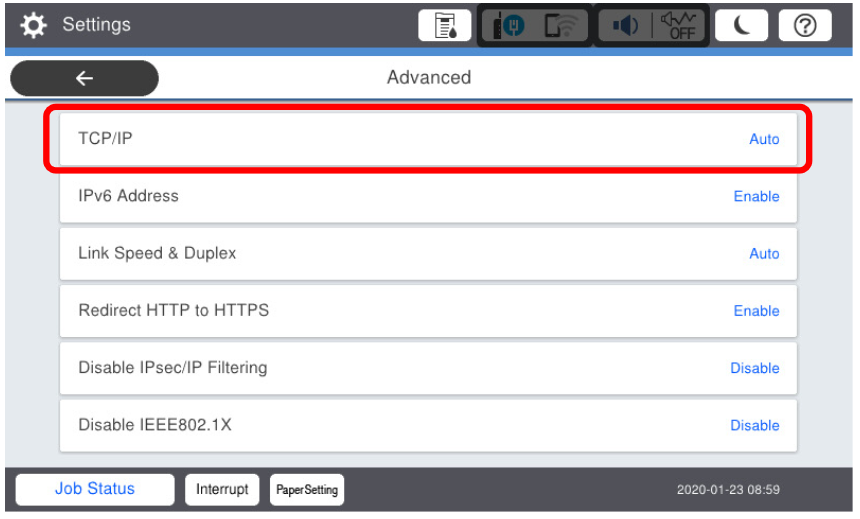
- 选择“手动”后,请选择[IP Address](IP地址)并输入IP地址。
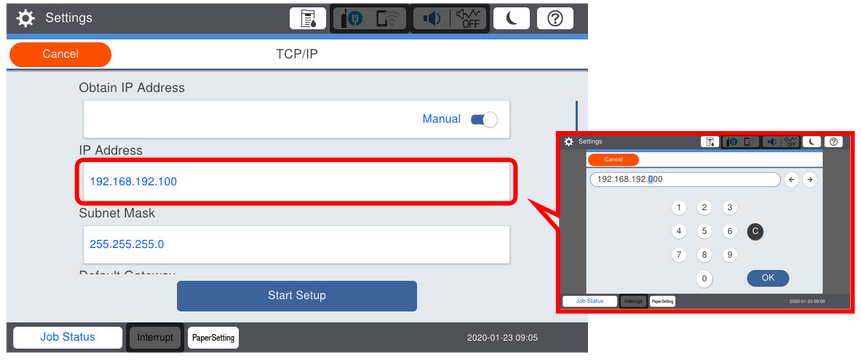
以相同方式输入子网掩码和默认网关。
 important / 重要
- 如果IP地址、子网掩码和默认网关无效,则[Start Setup](开始设置)按钮不会激活,设置无法继续。确保输入正确。
选择[Start setup](开始设置)。
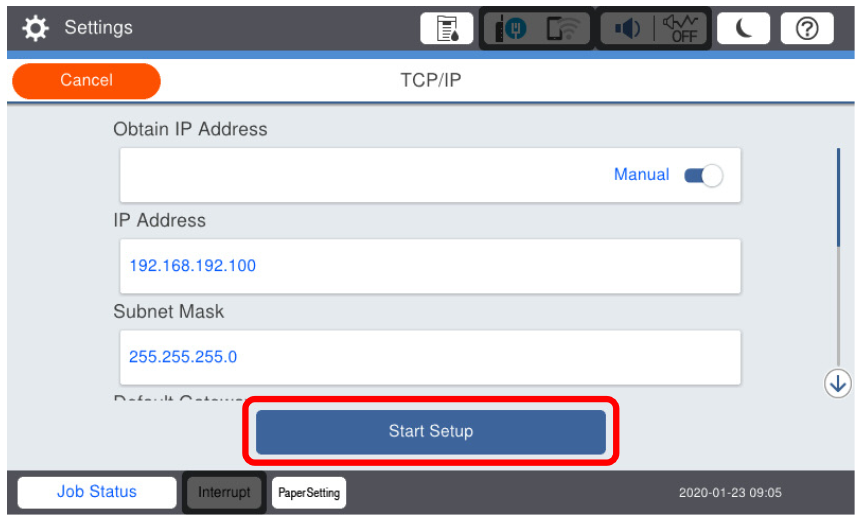
确认设置完成屏幕已显示。
附加网络与标准网络的规格差异
| 功能 | 标准网络 | 扩展网络 | 备注 | |
|---|---|---|---|---|
| 打印 | 标准TCP/IP打印 |
|
| |
| WSD打印 |
|
| ||
| Bonjour打印(Mac) |
|
| ||
| IPP打印(Win / Mac) |
|
| ||
| Google云打印 |
| - | ||
| FTP打印 |
|
| ||
| 扫描 | WSD扫描 |
|
| |
| 爱普生扫描 |
|
| ||
| Document Capture Pro |
|
| ||
| ICA驱动器-扫描(MAC) |
|
| ||
| AirPrint | 打印 |
|
| |
| 扫描 |
|
| ||
| FaxOut |
|
| ||
| 电子邮件通知 |
|
| ||
| PC-FAX |
| - | ||
| 爱普生打印管理无服务器 |
|
| ||
| 爱普生连接 |
| - | ||
| Epson Open Platform |
| - | ||
| 爱普生固件更新程序 |
| - | ||
| 爱普生ES代理 |
| - | ||
| 爱普生DS代理 |
| - | ||
| 爱普生设备管理 |
| * | 扩展网络只能配置与网络相关的设置 | |
| Box功能 |
| * | 有关Box功能支持,请参见下表 | |

| 功能 | 支持 | 备注 | |
|---|---|---|---|
浏览和操作Box | - | ||
文档存储在Box |
| ||
文档从Box输出 | 打印 | - | |
发送电子邮件 | * | 仅当传输路径选择设置配置为扩展网络时才支持 | |
保存至共享文件夹 (SMB/FTP/SharePoint) | * | ||