
标准网络设置
无线LAN设置
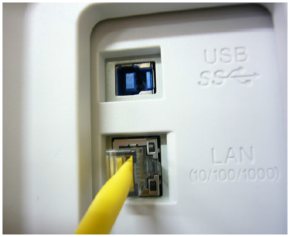
- 连接LAN网线。
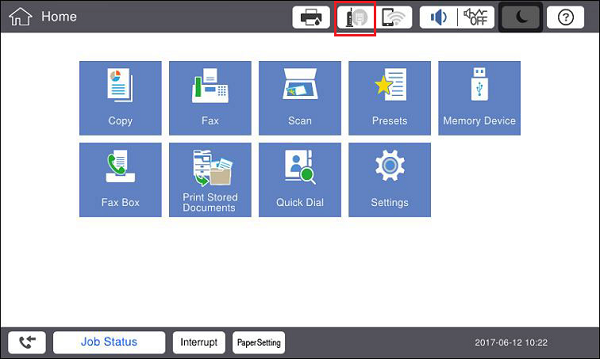
- 确认是有线连接的网络图标。
设置静态IP地址
静态IP地址设置步骤
- 切换获取IP地址。
- 如果TCP/IP是[Auto](自动),请点击此菜单。
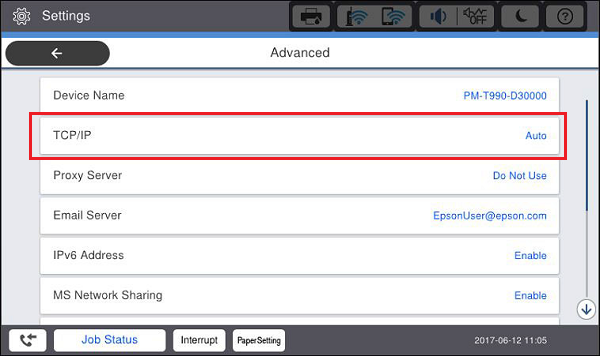
- 点击“获取IP地址”的[Auto](自动)。
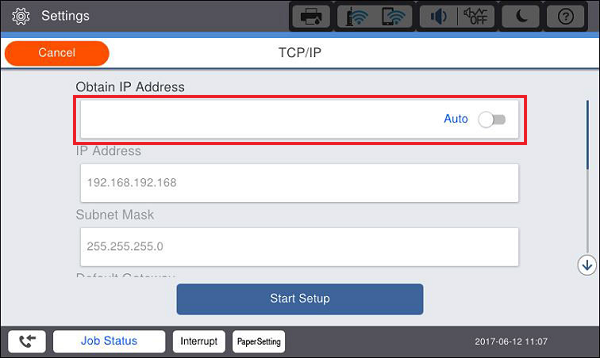
- 确认“获取IP地址”设置为[Manual](手动)。
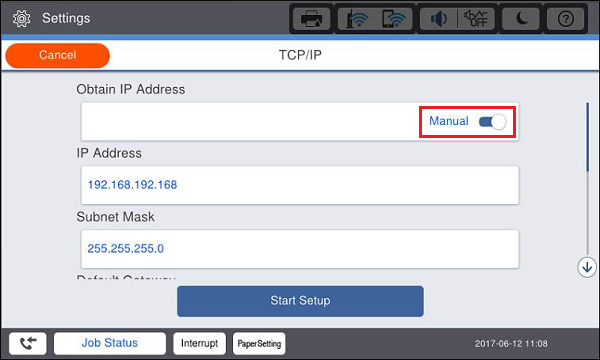
- 如果TCP/IP是[Auto](自动),请点击此菜单。
- 设置IP地址。
- 点击[IP Address](IP地址)。
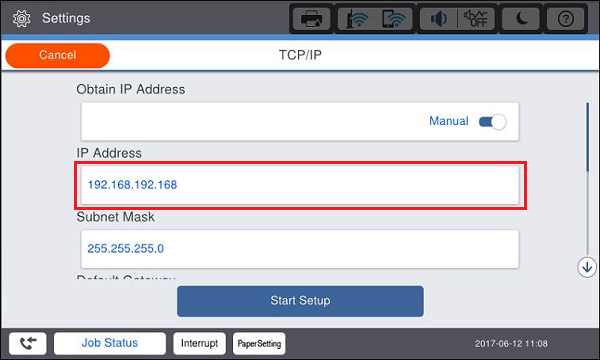
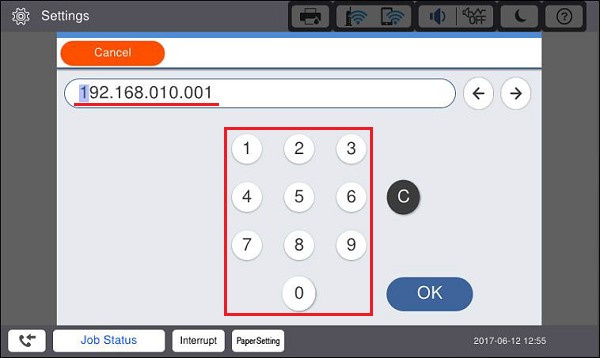
软键盘启动时,输入IP地址。
 Check Point / チェックポイント
输入IP地址时,确保输入0以补偿数位。从软键盘屏幕返回时,为对齐数位而输入的0会被省略并显示。
- IP地址为“192.0.2.111”时
192.000.002.111 - IP地址为“192.0.12.10”时
192.000.012.010
- IP地址为“192.0.2.111”时
- 完成输入时,选择[OK](确定)。
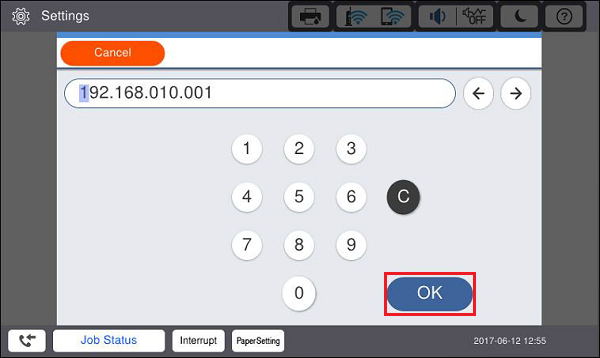
- 检查输入的IP地址是否显示在屏幕上。
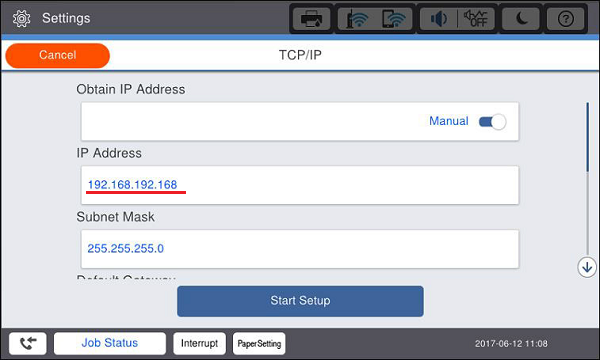
- 点击[IP Address](IP地址)。
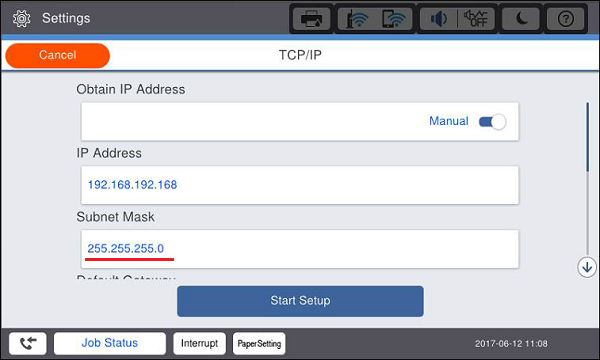
- 设置子网掩码。
- 点击[Subnet Mask](子网掩码)。
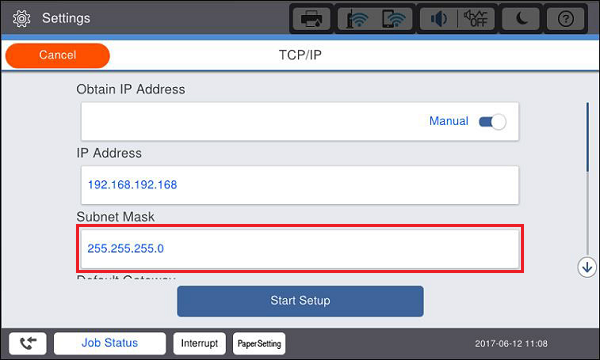
- 软键盘启动时,输入子网掩码。
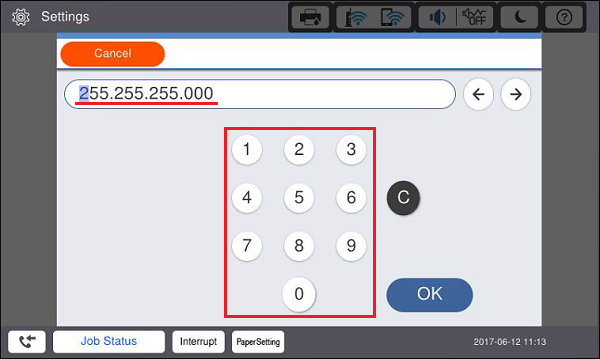
- 完成输入时,选择[OK](确定)。
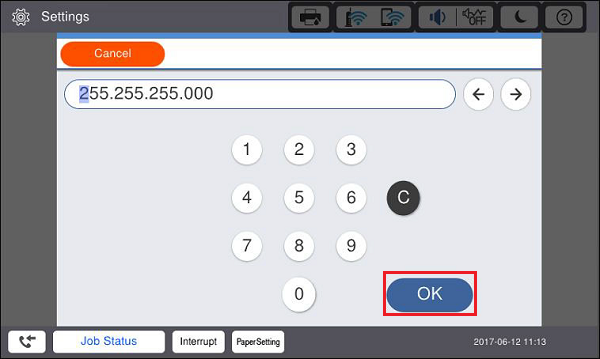
检查输入的子网掩码是否显示在屏幕上。
 Check Point / チェックポイント
输入子网掩码时,确保输入0以补偿数位。从软键盘屏幕返回时,为对齐数位而输入的0会被省略并显示。
- IP地址为“192.0.2.111”时
192.000.002.111 - IP地址为“192.0.12.10”时
192.000.012.010
- IP地址为“192.0.2.111”时
- 点击[Subnet Mask](子网掩码)。
- 设置默认网关。
- 点击[Default Gateway](默认网关)。
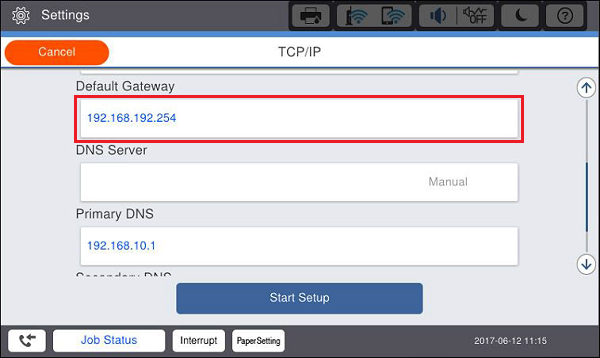
软键盘启动时,输入默认网关。
Check Point / チェックポイント输入默认网关时,确保输入0以补偿数位。从软键盘屏幕返回时,为对齐数位而输入的0会被省略并显示。
- IP地址为“192.0.2.111”时
192.000.002.111 - IP地址为“192.0.12.10”时
192.000.012.010
- IP地址为“192.0.2.111”时
- 完成输入时,选择[OK](确定)。
- 检查输入的默认网关是否显示在屏幕上。
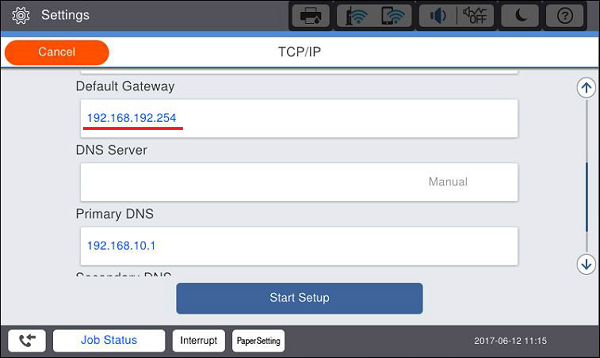
- 点击[Default Gateway](默认网关)。
- 保存设置
- 选择[Start setup](开始设置)。
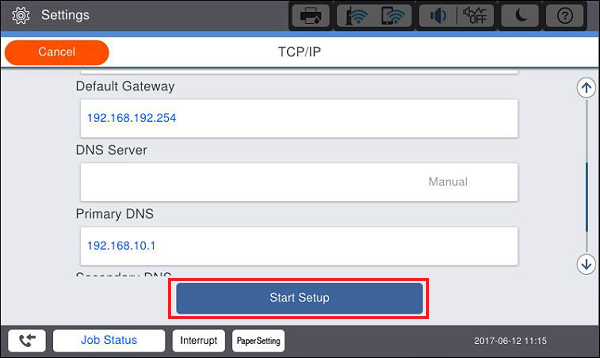
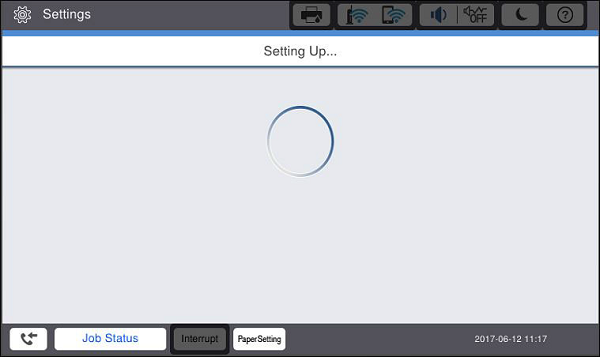
- 等待设置生效。
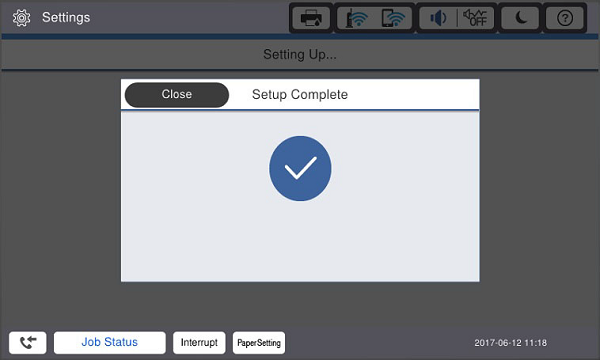
- 确认设置完成屏幕已显示。
- 选择[Start setup](开始设置)。
DNS服务器设置步骤
- 切换DNS服务器设置方法
- 如果DNS服务器设置为[Auto](自动),选择[Auto](自动)。
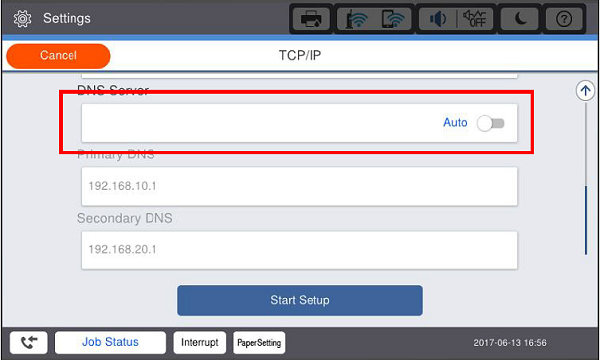
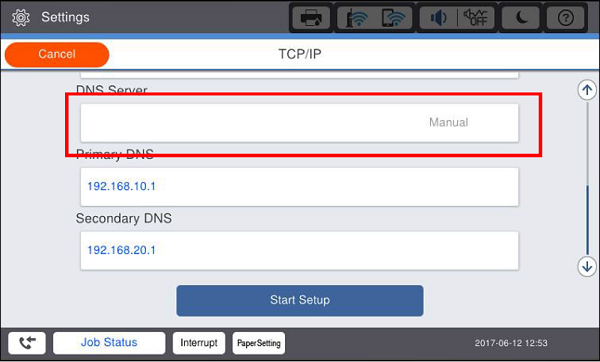
确认DNS服务器设置是[Manual](手动)。
 Check Point / チェックポイント
输入主DNS的IP地址时,确保输入0以补偿数位。从软键盘屏幕返回时,为对齐数位而输入的0会被省略并显示。
- IP地址为“192.0.2.111”时
192.000.002.111 - IP地址为“192.0.12.10”时
192.000.012.010
- IP地址为“192.0.2.111”时
- 如果DNS服务器设置为[Auto](自动),选择[Auto](自动)。
- 主DNS设置
- 选择主DNS的IP地址。
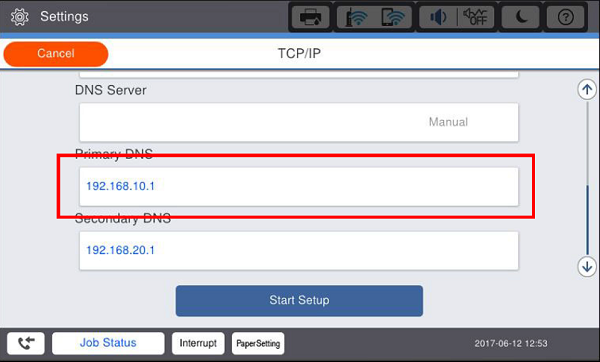
软键盘启动时,根据状态表输入主DNS IP地址。
Check Point / チェックポイント输入主DNS的IP地址时,确保输入0以补偿数位。从软键盘屏幕返回时,为对齐数位而输入的0会被省略并显示。
- IP地址为“192.0.2.111”时
192.000.002.111 - IP地址为“192.0.12.10”时
192.000.012.010
- IP地址为“192.0.2.111”时
- 完成输入时,选择[OK](确定)。
- 选择主DNS的IP地址。
- 保存设置
- 选择[Start setup](开始设置)。
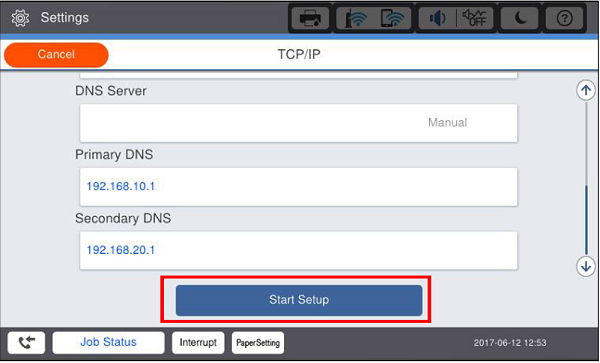
- 等待设置生效。
- 确认设置完成屏幕已显示。
- 选择[Start setup](开始设置)。
动态IP地址设置
- 切换获取IP地址。
- 将[TCP/IP]设为[Auto](自动)。
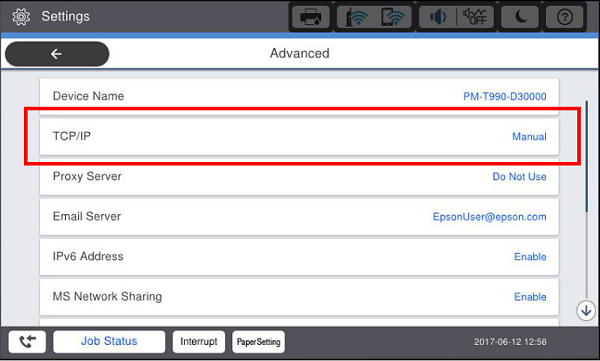
- 如果设为[Manual](手动),则切换为[Auto](自动)。
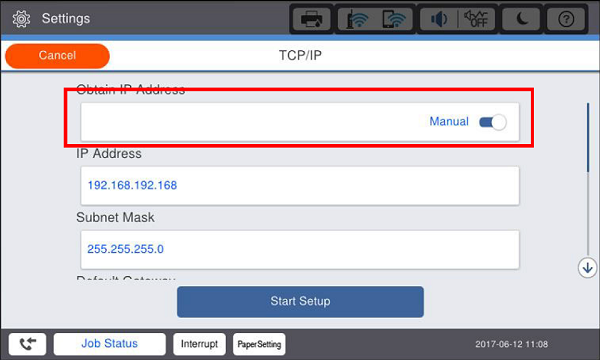
- 将[TCP/IP]设为[Auto](自动)。
- 保存设置
- 选择[Start setup](开始设置)。
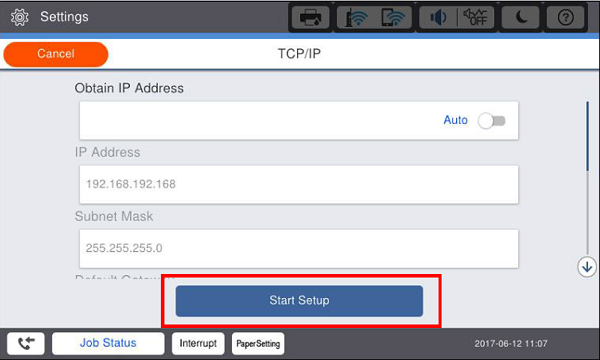
- 等待设置生效。
- 确认设置完成屏幕已显示。
- 选择[Start setup](开始设置)。
代理服务器设置
- Transition to the “Proxy Server Settings” screen
- Tap [Do Not Use].
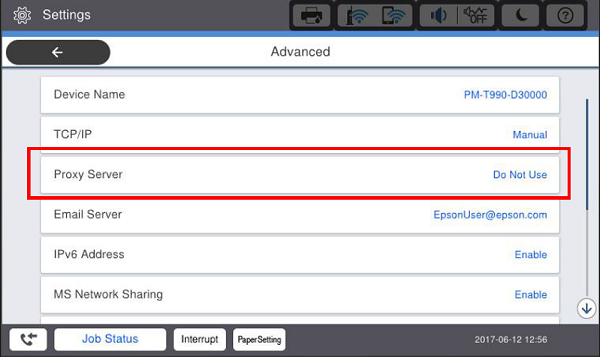
- Confirm that the proxy server setting screen displays.
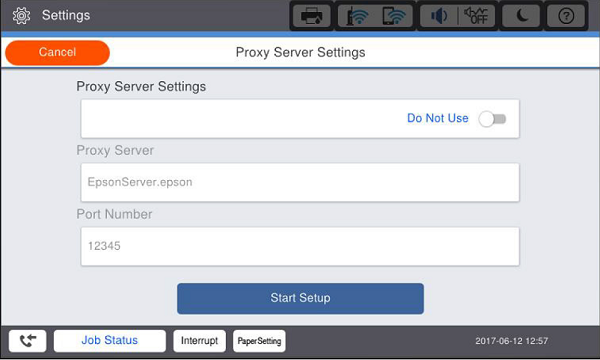
- Tap [Do Not Use].
- Proxy server usage settings
- Tap [Do Not Use] in the proxy server settings.
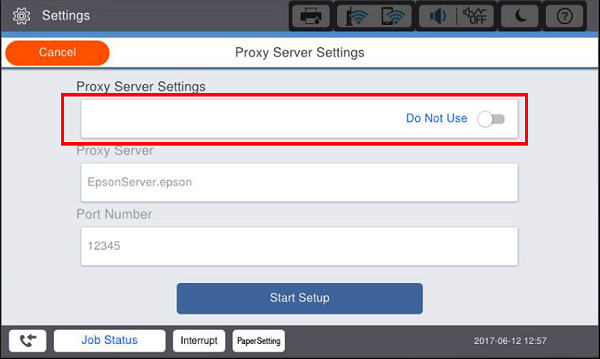
- Confirm that the proxy server use setting is set to [Use].
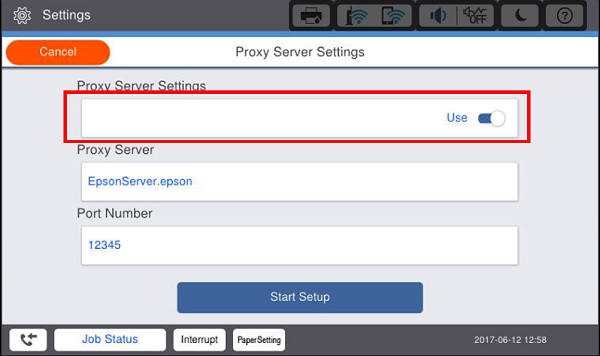
- Tap [Do Not Use] in the proxy server settings.
- Proxy Server Settings
- Tap "Enter" on the Proxy Server.
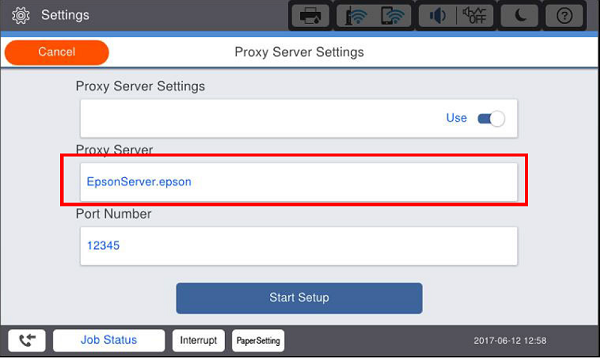
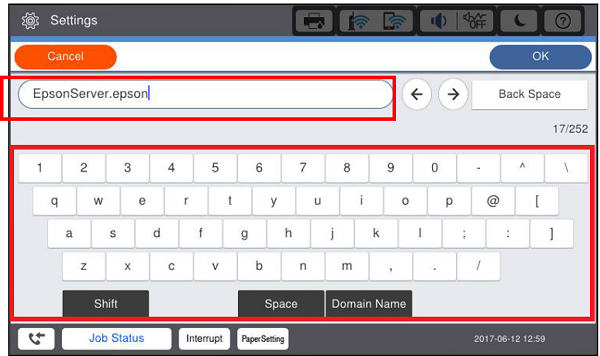
- Confirm the input screen appears, and enter the URL or IP address based on the customer hearing sheet.
- Press [OK].
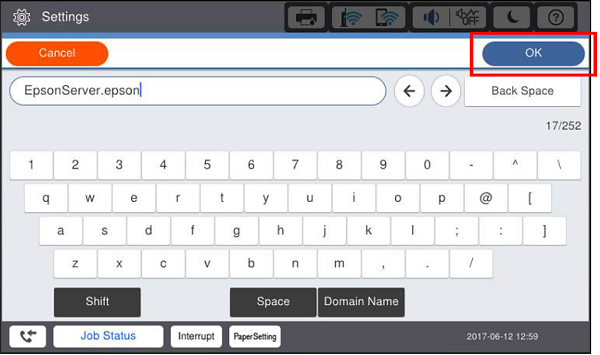
- Confirm the proxy server setting has been changed.
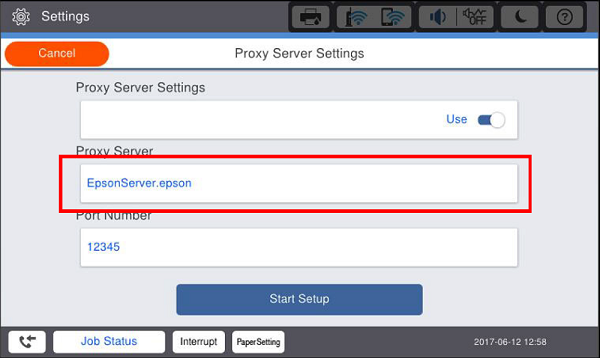
- Tap "Enter" on the Proxy Server.
- Set the proxy server port number.
- Tap the [Port Number].
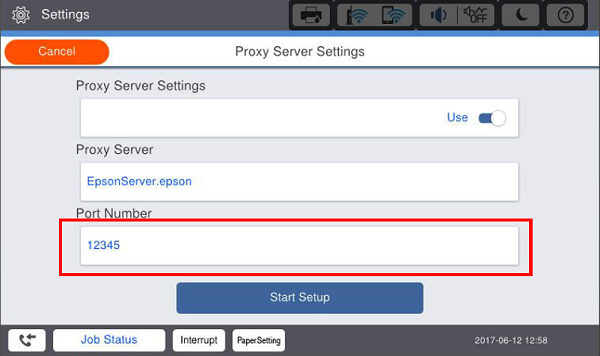
- When the input screen shows up, enter the port number based on the customer hearing sheet.
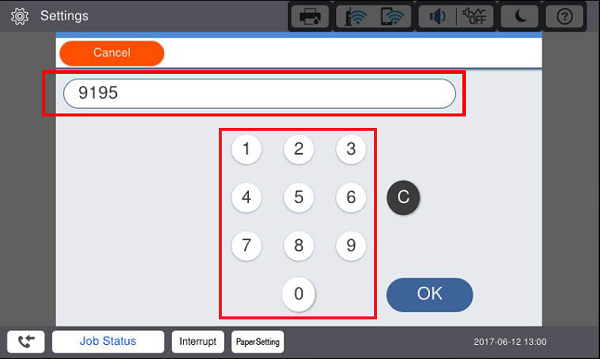
- Press [OK].
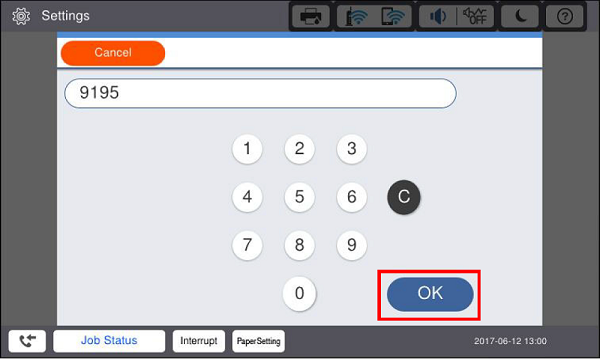
- Confirm the port number setting has been changed.
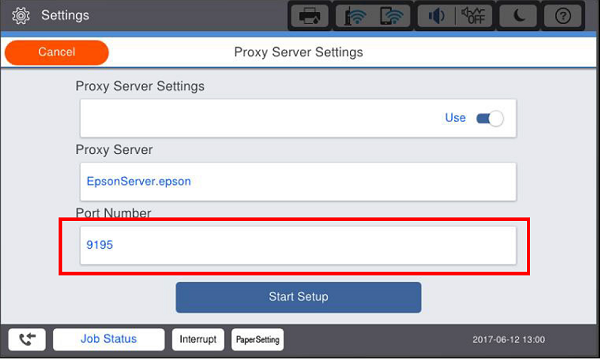
- Tap the [Port Number].
- Save settings
- Select [Start Setup].
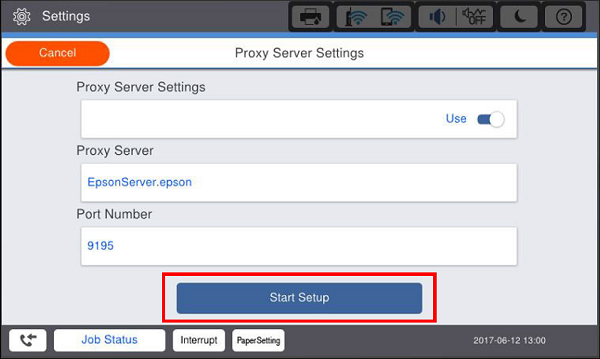
- Wait for the settings to take effect.
- Confirm that the setting completion screen is displayed.
- Select [Start Setup].